> For the complete documentation index, see [llms.txt](https://flux-tecnologia.gitbook.io/flux-tecnologia/llms.txt). Markdown versions of documentation pages are available by appending `.md` to page URLs; this page is available as [Markdown](https://flux-tecnologia.gitbook.io/flux-tecnologia/portal-de-ativacoes/portal-de-ativacoes.md).
# Portal de ativações
Este manual foi elaborado para orientá-lo na utilização das principais funcionalidades do sistema, permitindo que você aproveite de forma eficiente e segura todas as ferramentas disponíveis.
### Tela Inicial
Ao acessar o portal, você terá acesso a uma visão geral da sua conta, incluindo:
• Contato do gestor responsável pela sua conta.
• Histórico das últimas solicitações realizadas.
• Acesso direto aos setores Comercial e Financeiro via WhatsApp.
• Acompanhamento do crescimento das suas contratações.
• Gráficos analíticos para identificação das regiões com numerações ativas.
***
### Usuários
No menu **Usuários**, é possível criar e gerenciar acessos com diferentes níveis de permissão:
• **Perfil Cliente**: acesso completo aos módulos de usuários, numeração e financeiro.
• **Perfil Comercial**: acesso restrito à criação e gestão de usuários e numeração.
#### Criando um novo usuário
1. Clique em **“Novo Usuário”**.
2. Preencha os campos obrigatórios: **Nome**, **Tipo de login** (e-mail, CPF ou CNPJ) e **Empresa**.
3. Selecione o **perfil de acesso** desejado e finalize o cadastro.
***
### Numeração
No menu **Numeração**, você poderá adquirir novos números e consultar os números já ativos.
#### Aquisição de novos números
1. Clique em **“Adquira seu número”** e selecione **“Nova Solicitação”**.
2. Será exibida uma tela com os números disponíveis para contratação imediata.
3. Utilize os filtros para refinar sua busca (área local, município, UF e classificação).\
Ao decidir pelo número que deseja adquirir, clique no botão “Ação”, identificado pelo ícone 24, para incluí-lo em reserva.
4. Selecione o número desejado e clique em **“Abrir Solicitação”**.
***
### Configuração do Número
Após a aquisição, o número deverá ser configurado antes da ativação:
1. Acesse a opção **“Configuração”**.
2. Defina: \
• Quantidade de canais (2 ou 5 canais para plano tarifado; 1 ou 2 canais para plano ilimitado); \
• Tipo de ativação (IP ou Registro); \
• Tipo de uso (próprio ou revenda).\
• Data de ativação
◦ Informe o **CPF ou CNPJ do usuário final**.
3. Caso mais de um número possua a mesma configuração, utilize a opção **“Padronizar”**.
4. Clique em **“Salvar”** para concluir.
***
### Ativação do Número
Após a configuração:
1. O status do número será alterado para **“Elegível para Ativação”**.
2. Clique em **“Habilitar Números Válidos”** para efetivar a ativação.
3. O sistema enviará automaticamente um e-mail com os dados de registro do número.
***
### Reserva Numérica
Disponibilizamos a opção de **reserva do número por até 72 horas**. \
\
A reserva do número somente poderá ser efetuada após a abertura da solicitação. Com a solicitação aberta, a opção de reserva por 72 horas ficará disponível no lado direito da tela, ao lado do botão de configuração.\
\
Após esse período, o número retornará automaticamente para disponibilidade.
Caso necessário, a solicitação poderá ser cancelada por meio do **ícone da lixeira**, desde que o número ainda não tenha sido ativado.
***
### Números
Dentro do menu **Numeração**, é possível:
• Visualizar todos os números ativos. \
• Conferir o valor pago por cada número na aba **Números**. \
• Solicitar a desativação de terminais.\
• Exportar os dados em formato **CSV** para análise e controle interno.
***
### Desativação de Números
Para desativar um número:
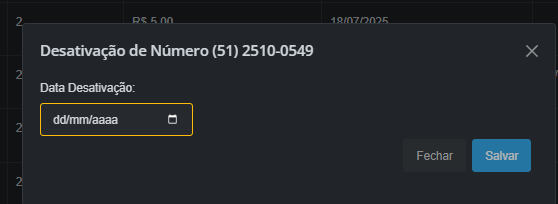
1. Selecione o **ícone de desativação** localizado à direita da tela.
2. Será exibida uma tela para o preenchimento da **data de desativação**.
3. Na coluna data de desativação, irá aparecer a data selecionado com a informação de agendado ao lado.
Durante o período de agendamento futuro, ainda será possível cancelar a desativação:
1. Selecione o **ícone de cancelamento**.
2. Uma tela de confirmação será apresentada para validação da ação.
***
### Financeiro
No menu **Financeiro**, você poderá consultar faturas, notas fiscais e acompanhar a situação dos pagamentos.
#### Consulta de faturas
1. Acesse a aba **“Faturas”**.
2. Visualize informações como **valor**, **data de vencimento** e **status de pagamento**.
3. Realize o download de boletos ou notas fiscais sempre que necessário.
***
### Suporte
Em caso de dúvidas ou dificuldades, nossa equipe está à disposição para auxiliá-lo por meio do e-mail:
📧 ****